インストール
TV視聴アプリ「Xit」を選択し、インストールします。

テレビ視聴アプリ Xit(サイト)は、各種ストアからダウンロードしてください。

テレビ視聴アプリのインストール方法は下記の動画より手順をご確認ください。
※ アプリのインストール・セットアップは、必ず本体のセットアップを終えてから行ってください。
Google TV / Android TVのホーム画面で、Google Playストアを選択します。
検索ウィンドウに「xit ポイ活」と入力し、[検索]を実行します。
※SmartBox専用の「Xit」というアプリもあるので間違えないようご注意ください。
TV視聴アプリ「Xit」を選択し、インストールします。

インストールが終わったら、ホーム画面のアプリ一覧より、Xit(サイト)を選択してアプリを起動してください。
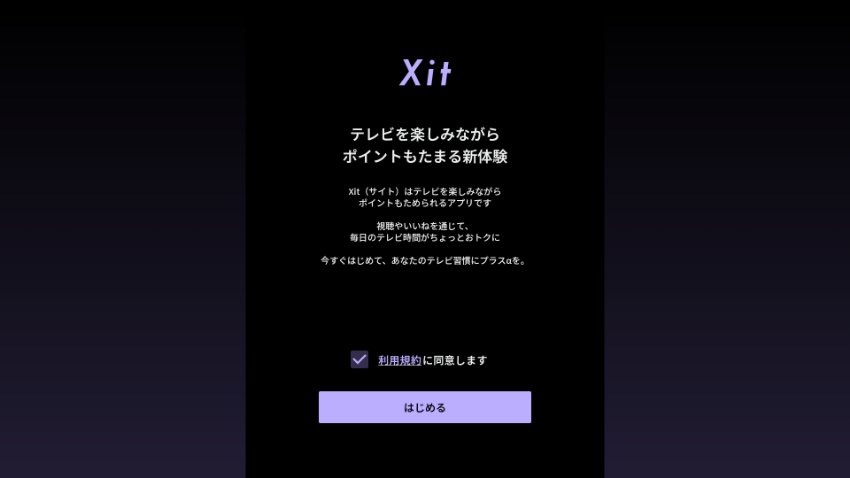
利用規約についてに同意をして「はじめる」を選択します。
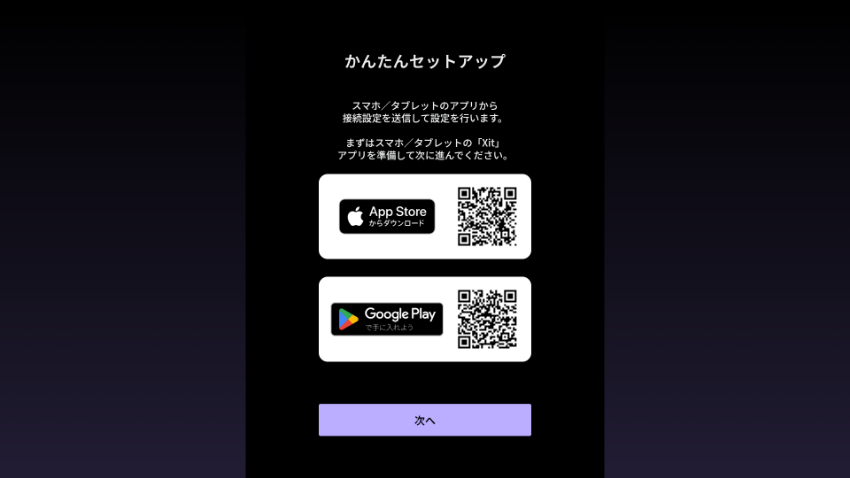
お持ちのスマホ/タブレットのアプリの接続設定を送信してかんたんセットアップを開始します。
スマホ/タブレットの「Xit」アプリを準備して「次へ」を選択します。
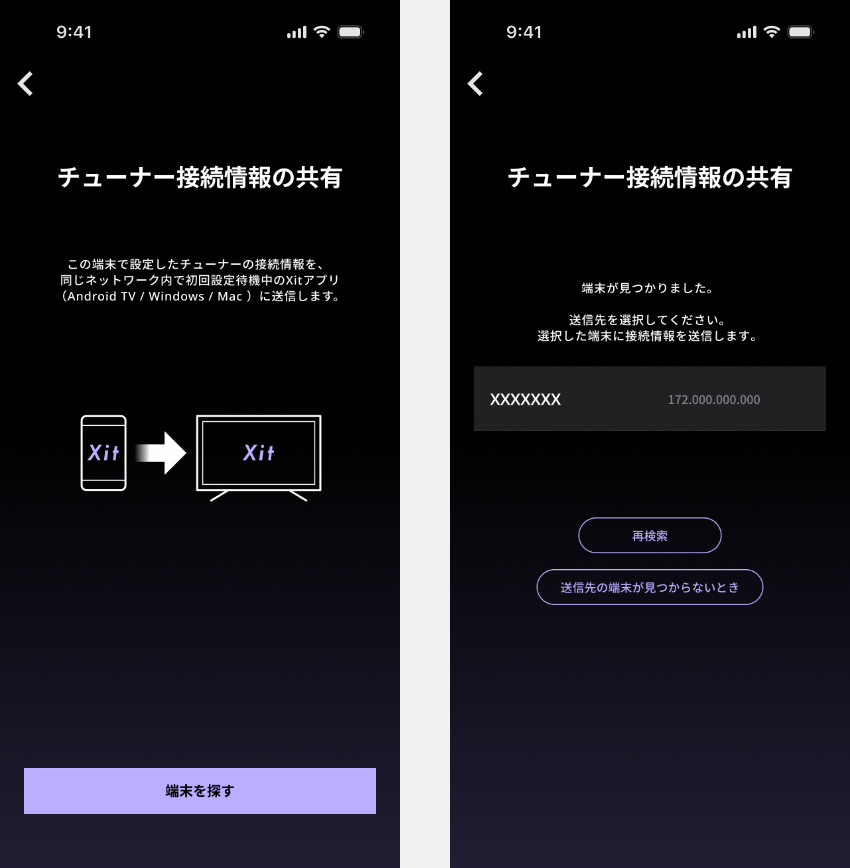
スマホ/タブレットのアプリを起動し、設定から端末の接続情報を送信します。
[設定]-[アプリ設定]-[チューナー接続情報の共有]を選択して「端末を探す」をタップしてください。
見つかった端末の一覧から接続する端末をタップしてください。
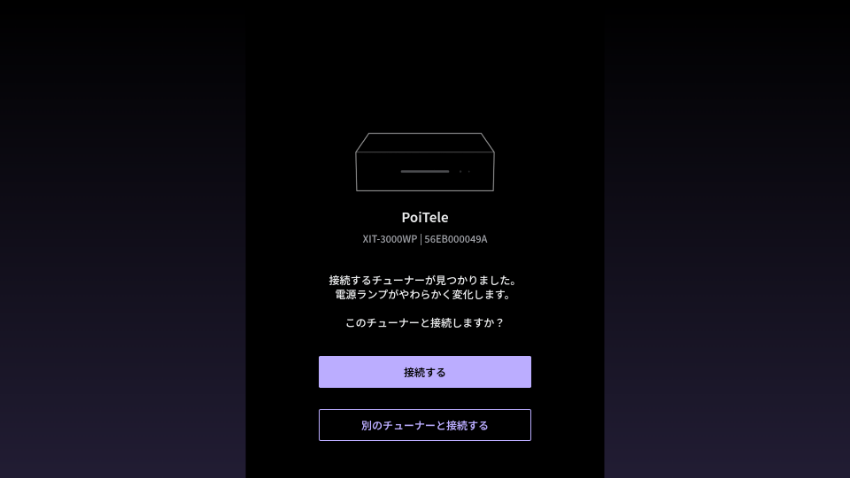
スマホ/タブレットの接続情報の送信が完了すると、テレビアプリでチューナー接続画面が表示されます。
接続するチューナー情報を確認して「接続する」を選択します。
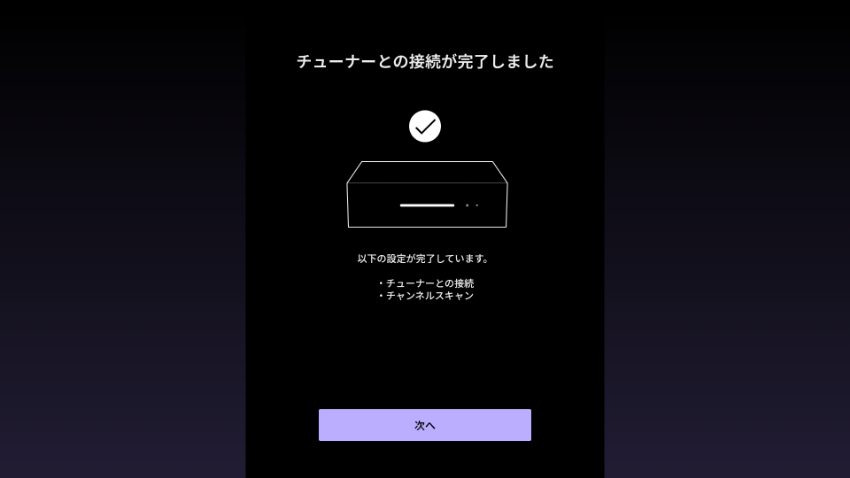
チューナーとの接続が完了したら「次へ」を選択します。
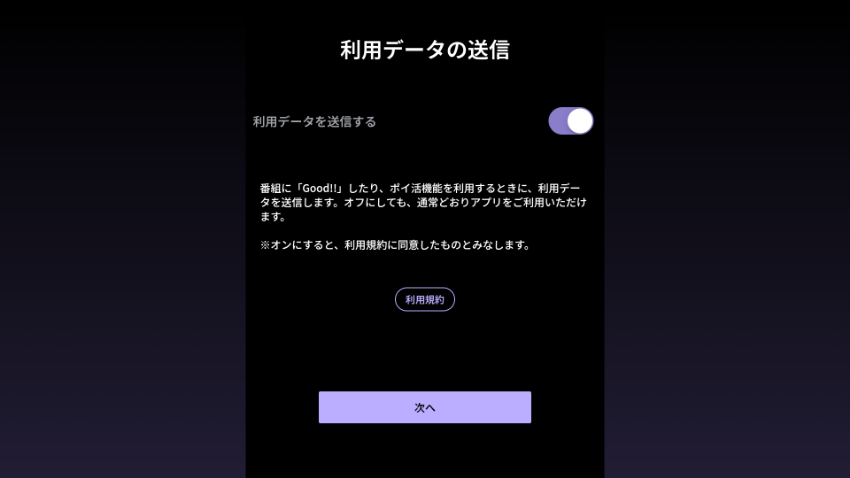
利用規約を確認して、利用データを送信するか設定して「次へ」を選択します。
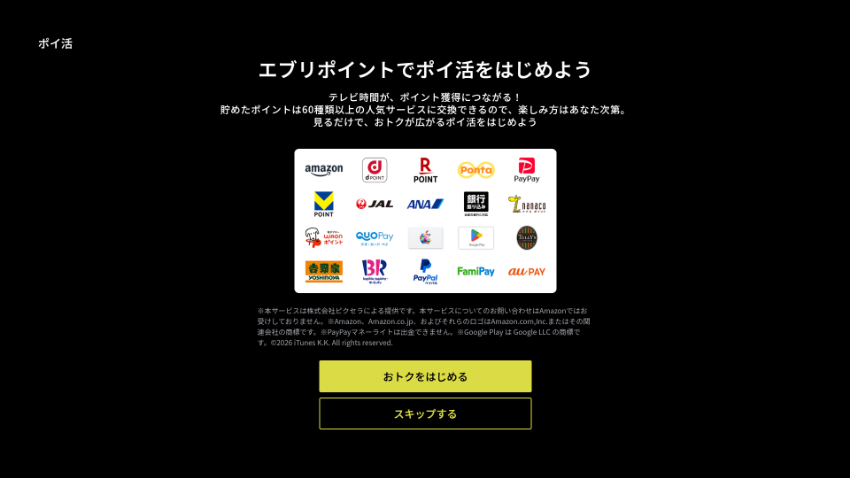
ポイ活機能のセットアップをはじめる場合は「おトクをはじめる」を選択します。
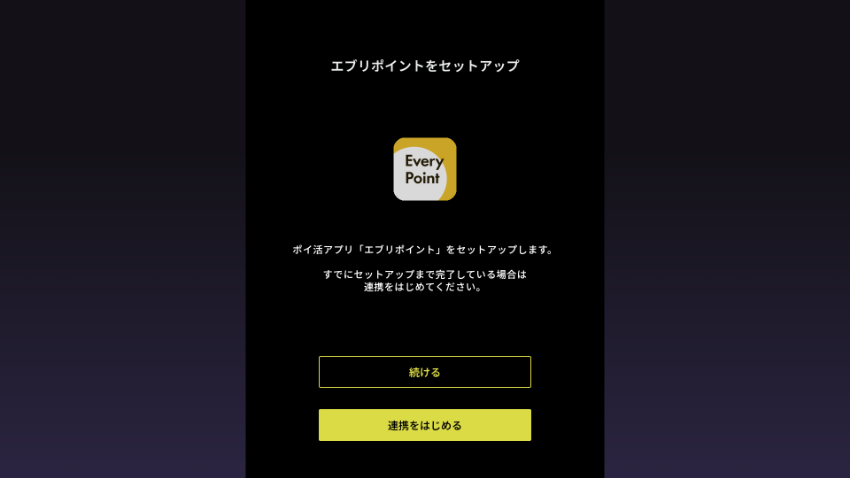
エブリポイントのセットアップを開始する場合は「続ける」、既にエブリポイントのセットアップが完了している場合は「連携をはじめる」を選択します。
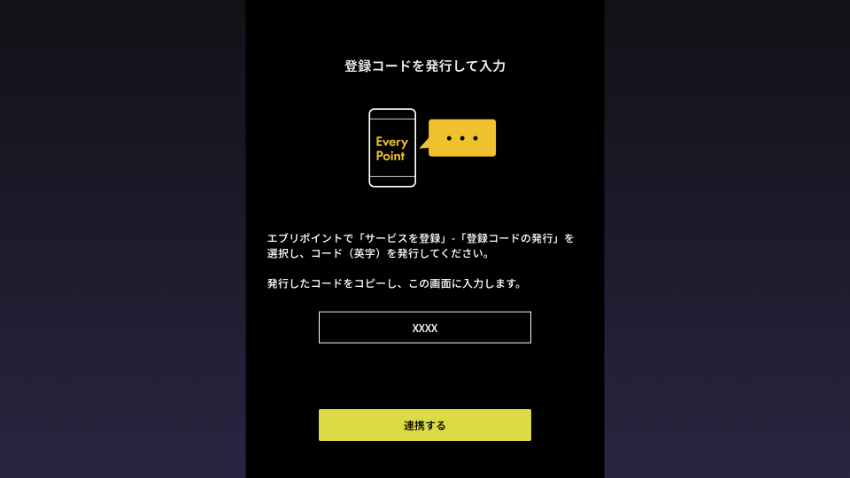
エブリポイントで手順に従い登録コードを発行して、Xitに入力した後に「連携する」を選択します。
エブリポイントとの連携が成功し、完了画面が表示されたら「完了」をタップします。
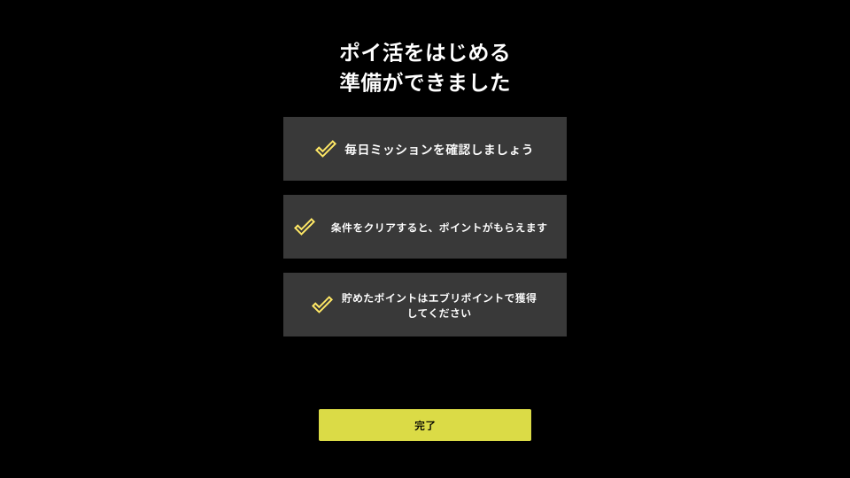
以上で初回設定は終了です。
※仕様および外観は、性能向上その他の理由で、予告なく変更する場合があります。
※記載されている各種名称、会社名、商品名などは各社の商標もしくは登録商標です。
※画面、機能説明写真はイメージです。


 よくあるご質問
 製品仕様
製品仕様 取扱説明書
取扱説明書 アプリダウンロード
 お問い合わせ窓口
 OS・動作確認情報